Google Chrome是一款快速、安全且易于使用的网络浏览器,专为现代网络而设计。无论您是在浏览网页、观看视频还是管理多个标签页,Chrome都能为您提供流畅的体验。
立即下载 Chrome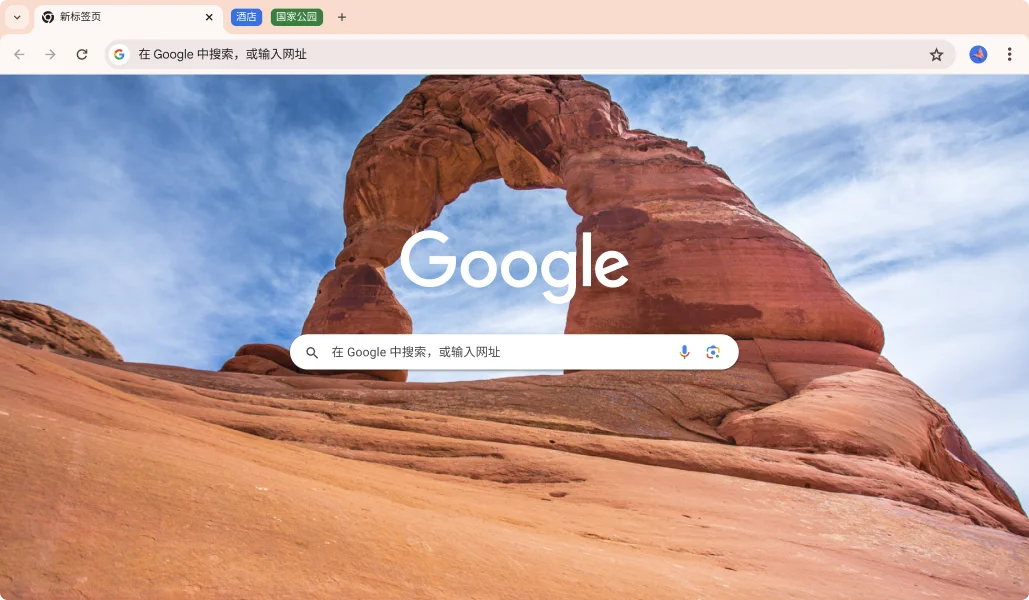
Chrome 使用先进的 JavaScript 引擎,确保网页加载速度极快,即使是最复杂的网站也能迅速响应。
内置的安全功能可保护您免受恶意软件和钓鱼网站的侵害,让您的网络浏览更加安心。
您的书签、密码、历史记录等信息可在所有设备间无缝同步,随时随地访问您的数据。
海量扩展程序供您选择,从生产力工具到娱乐应用,定制属于您的专属浏览器。
在桌面端和移动端之间无缝切换,保持一致的浏览体验,不错过任何重要内容。
自定义浏览器外观,从主题背景到配色方案,打造独一无二的浏览环境。
Chrome 提供了业界领先的隐私和安全保护措施,包括自动阻止恶意软件、钓鱼网站检测以及安全浏览保护等。我们致力于确保您的个人信息始终受到保护。
Chrome 经过优化,可以在各种硬件配置上高效运行。它使用智能内存管理,减少资源占用,并提供稳定的浏览体验,即使打开多个标签页也不会影响性能。
轻松保存网页内容,创建个人知识库,提高工作效率。
阻止烦人的广告弹窗,让浏览体验更加清爽舒适。
自定义浏览器外观,添加个性化元素,展现独特风格。
一键翻译外文网页,打破语言障碍,拓展视野。
通过 Google 账户登录 Chrome,您可以将书签、密码、历史记录、设置等内容同步到所有设备。无论您使用的是电脑、手机还是平板,都能获得一致的浏览体验。
1. 访问我们的下载页面,点击“下载 Chrome”按钮。
2. 根据您的操作系统(Windows、macOS 或 Linux)选择合适的版本。
3. 下载完成后,双击安装文件并按照提示完成安装过程。
4. 安装完成后,Chrome 将自动设置为默认浏览器。
5. 启动 Chrome 并登录您的 Google 账户以启用同步功能。
6. 最后,您可以根据需要配置设置和安装扩展程序。
1. Chrome 内置了安全浏览功能,可识别并警告恶意网站和下载内容。
2. 我们采用沙盒技术,将每个标签页隔离运行,防止恶意代码影响其他部分。
3. Chrome 提供隐私模式,不保存浏览历史、Cookie 和表单数据。
4. 密码检查功能可提醒您重用或易受攻击的密码。
5. 我们定期更新安全补丁,修复已知漏洞。
6. 可自定义隐私设置,控制数据收集和共享选项。
1. 在任意设备上打开 Chrome 并点击右上角的个人资料图标。
2. 选择“登录 Chrome”并使用您的 Google 账户登录。
3. 在同步设置中,确认启用了书签和密码同步选项。
4. 在其他设备上使用相同账户登录 Chrome。
5. 等待同步完成,您的数据将出现在新设备上。
6. 验证同步的数据是否完整,如需调整可在同步设置中修改。
1. 清理缓存和 Cookie,释放存储空间并提升加载速度。
2. 禁用不必要的扩展程序,减少资源占用。
3. 更新 Chrome 到最新版本,获得性能改进。
4. 关闭未使用的标签页,节省内存资源。
5. 启用硬件加速,在设置中开启此功能。
6. 定期重启浏览器,清除临时数据和进程。
1. 登录 Google 账户启用同步功能,这是最简单的备份方法。
2. 手动导出书签:进入书签管理器并选择导出功能。
3. 对于密码,可在设置中导出已保存的密码列表。
4. 创建 Chrome 配置文件备份,复制用户数据文件夹。
5. 安装扩展程序时注意其备份功能。
6. 定期检查备份完整性,确保数据可恢复。
1. Windows 10 或更高版本,支持 64 位和 32 位系统。
2. macOS 10.12 或更高版本,适用于 Intel 和 Apple Silicon Mac。
3. Linux 发行版,包括 Ubuntu、Debian、Fedora 等。
4. Android 7.0 或更高版本的移动设备。
5. iOS 设备,包括 iPhone 和 iPad。
6. Chrome OS,预装在 Chromebook 上的专用操作系统。
1. 访问 Chrome 网上应用店,搜索需要的扩展程序。
2. 点击“添加至 Chrome”按钮进行安装。
3. 确认权限请求,允许扩展访问所需数据。
4. 在地址栏右侧找到扩展图标,点击使用。
5. 通过 chrome://extensions 页面管理所有扩展。
6. 定期检查扩展更新,移除不需要的扩展以提高性能。
1. 点击 Chrome 右上角的三个点菜单图标。
2. 选择“设置”,然后滚动到底部点击“高级”。
3. 在“搜索引擎”部分点击“管理搜索引擎”。
4. 在“其他搜索引擎”中添加新的搜索引擎。
5. 输入名称、关键字和 URL 地址。
6. 返回“默认搜索引擎”部分,从下拉菜单中选择新引擎。
1. 保护隐私,不会保存浏览历史、Cookie 和表单数据。
2. 适合在公共计算机上使用,避免留下个人痕迹。
3. 方便多账户登录,可在隐身窗口中使用不同账户。
4. 测试网站功能,不受缓存影响的干净环境。
5. 避免网站跟踪,不保存网站偏好设置。
6. 注意隐身模式不能完全隐藏您的 IP 地址或网络活动。
1. 检查并关闭占用大量资源的标签页和扩展程序。
2. 清理浏览数据,包括缓存、Cookie 和历史记录。
3. 更新 Chrome 到最新版本,获取性能优化。
4. 检查电脑硬件是否满足最低系统要求。
5. 重置 Chrome 设置,恢复默认配置。
6. 如果问题持续,考虑重新安装浏览器。